Plan de classe
Un plan de classe tiré au sort en trois clics
Vous récupérez la liste de vos élèves depuis le logiciel de vie scolaire, vous dessinez la disposition réelle de votre salle, et le logiciel place tout le monde au hasard — en alternant filles et garçons si vous le souhaitez. Le plan s'imprime en une page A4, et s'exporte aussi en version « vue des élèves » pour être projeté au tableau sans effet miroir.
Téléchargement
Le programme tient dans un unique fichier Python et n'utilise que la
bibliothèque standard : aucune dépendance à installer. Sous macOS ou Linux,
il suffit de lancer python3 plan_de_classe.py. La commande
python3 plan_de_classe.py --selftest exécute la vingtaine de
tests automatiques du programme.
Au premier lancement, Windows peut afficher un avertissement « Windows a protégé votre ordinateur » : le programme n'est pas signé par un certificat payant. Cliquez sur Informations complémentaires, puis sur Exécuter quand même.
Aperçu
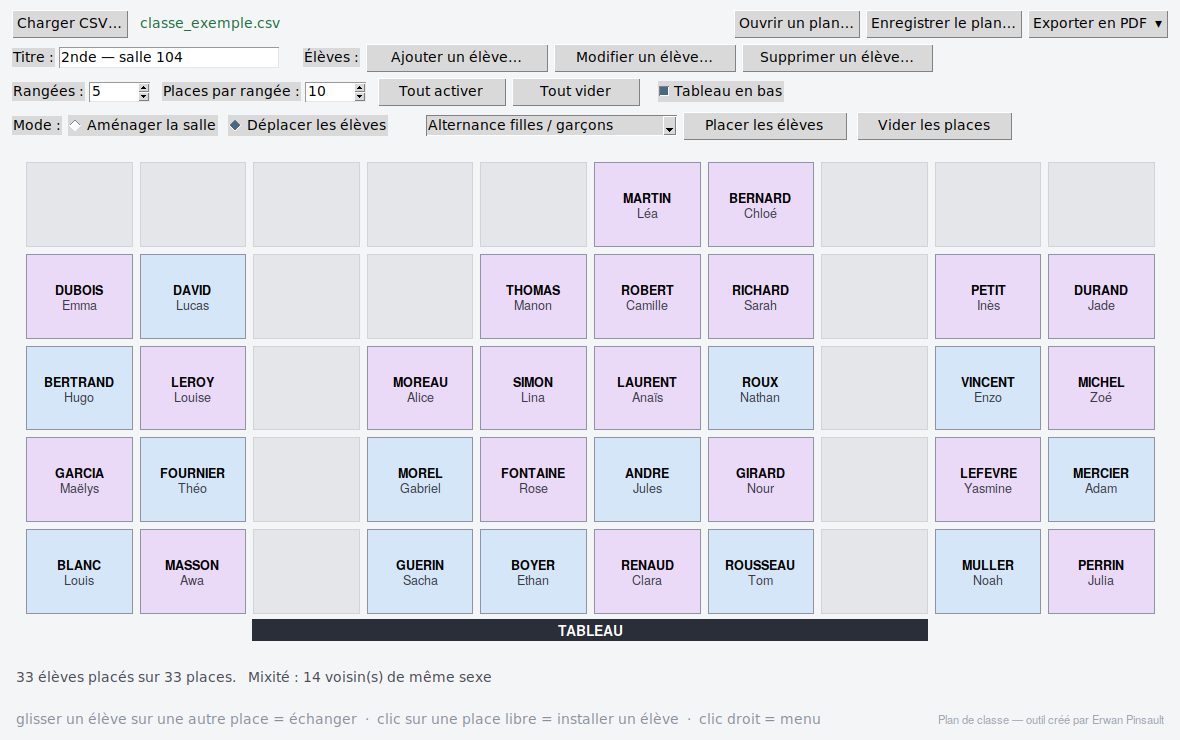
Comment ça marche
1. Charger la liste des élèves
Le bouton Charger CSV lit un export de liste d'élèves. Le logiciel repère tout seul le séparateur, la colonne des noms et la colonne du sexe, et ignore les lignes parasites que contiennent souvent ces exports. Il annonce ensuite l'effectif : nombre d'élèves, de filles et de garçons.
La liste reste modifiable ensuite, sans repasser par l'export : Ajouter un élève pour une arrivée de dernière minute, Modifier un élève pour corriger une faute d'orthographe ou renseigner un sexe manquant, Supprimer un élève pour un départ. Une correction apportée à un élève déjà installé suit sa place : le plan et la liste de classe restent cohérents.
2. Dessiner la salle
On choisit le nombre de rangées et de places par rangée, puis on clique (ou on glisse) dans la grille pour retirer les emplacements qui n'existent pas : allée centrale, coin du bureau, table cassée. La disposition est conservée d'une utilisation à l'autre, et reste modifiable même après le tirage.
3. Placer les élèves
Le remplissage part du premier rang, celui du tableau, et progresse vers le fond, de gauche à droite. Cinq modes au choix :
- Alternance filles / garçons : placement en damier, l'alternance vaut le long d'une rangée et aussi d'une rangée à l'autre. Si les effectifs ne permettent pas une alternance parfaite, les élèves en trop sont placés en dernier, donc au fond de la salle.
- Aléatoire complet : hasard pur, le sexe n'est pas pris en compte. C'est le seul mode proposé quand l'export ne contient pas de colonne « Sexe ».
- Ordre alphabétique A → Z et Z → A : utile en début d'année pour retenir les noms, ou pour les évaluations.
- Placement à la main : la salle est vidée et chaque élève s'installe d'un clic sur la place voulue — pratique quand le plan est entièrement dicté par les aménagements et les affinités.
En mode alternance, le logiciel indique le résultat obtenu : alternance parfaite, ou nombre de voisins de même sexe.
4. Ajuster à la main
En mode Déplacer les élèves, on attrape un nom à la souris et on le dépose ailleurs : les deux élèves échangent leurs places, ou l'élève rejoint une place libre. Un clic droit permet de sortir un élève du plan ou d'y installer quelqu'un resté sans place. Pratique pour les aménagements, les inimitiés et les bavards.
5. Enregistrer, imprimer, projeter
Enregistrer le plan conserve dans un seul fichier la salle, la classe et le placement exact : on le rouvre en début d'heure sans avoir à recharger quoi que ce soit.
Exporter en PDF propose deux versions du même plan, en A4 paysage — séparément ou les deux d'un coup :
- Vue du professeur : le tableau en bas de la page, la salle telle qu'on la voit en s'y tenant. C'est la version à imprimer, à poser sur le bureau ou à laisser au remplaçant.
- Vue des élèves : le même plan tourné d'un demi-tour — tableau en haut et colonnes inversées. C'est celle à projeter : chaque élève, qui regarde le tableau, se retrouve du bon côté au lieu de chercher sa place dans un miroir.
Chaque PDF porte en petit la mention de la vue à laquelle il correspond, pour ne pas confondre les deux impressions.
Le fichier CSV attendu
N'importe quel export contenant une colonne de noms et une colonne de sexe convient.
Les valeurs reconnues sont Féminin / Masculin,
F / M, Fille / Garçon. Les
séparateurs virgule, point-virgule et tabulation sont acceptés, ainsi que les accents.
Élèves,Né(e) le,Sexe
MARTIN Léa,12/03/2011,Féminin
DAVID Lucas,07/09/2010,Masculin
Les autres colonnes de l'export sont simplement ignorées : il n'y a rien à nettoyer avant de charger le fichier. Un export où les noms et les prénoms occupent deux colonnes distinctes est recomposé automatiquement, et les lignes de total en fin de fichier sont écartées.
Si votre export ne contient pas de colonne « Sexe », le fichier est accepté quand même : le logiciel place alors les élèves de façon purement aléatoire et le choix du type de tirage est simplement grisé. C'est également le cas si le sexe n'est renseigné que pour une partie de la classe — les élèves concernés sont conservés et placés sur les sièges restants.
Données personnelles
Le logiciel fonctionne entièrement hors ligne. Aucune donnée n'est envoyée sur Internet : la liste des élèves est lue depuis votre ordinateur, et les plans enregistrés restent dans le dossier que vous choisissez. Rien n'est transmis à l'auteur du programme ni à un service tiers.
Licence et retours
Programme écrit en Python par Erwan Pinsault, code source disponible ci-dessus, distribué selon les termes de la licence Creative Commons Attribution — Pas d'Utilisation Commerciale 4.0 : utilisation et diffusion libres dans un cadre pédagogique, usage commercial interdit.
Une remarque, un bug, une fonctionnalité qui vous manque ? Écrivez-moi, les retours de collègues sont les bienvenus.